1️⃣ Pourquoi changer mon DNS ?
Changer le DNS prendra 1 minute et permet de :
- 🛠 Contourner les bugs réseau et éviter le blocage de votre IPTV par votre fournisseur internet.
- ⚡ Améliorer la vitesse d’Internet et réduire les problèmes sur vos flux Live TV ou VOD.
- Éviter de changer l’url en cas de bannissement ce qui est fréquent les 2 dernières années ( le host: le début de votre lien m3u qui ressemble a http://xxxxxx:2103)
2️⃣ Où changer mon DNS ?
Le DNS se modifie dans les Paramètres Internet de l’appareil où votre IPTV est installée :
- 📺 Smart TV
- 📦 Boîtier Android TV / TV Box
- 💻 Ordinateur, tablette ou autres appareils.
3️⃣ Le DNS peut-il s’arrêter ou mal fonctionner ?
- Oui, mais c’est rare.
- Si cela se produit, il suffit de choisir un autre DNS dans la liste fournie ci-dessous.
- Si votre appareil le permet, certains modèles d’appareils offrent la possibilité de configurer un DNS primaire et un DNS secondaire.
Dans ce cas, vous pouvez utiliser un DNS provenant de chaque fournisseur (par exemple : un DNS Cloudflare et un DNS Google).
4️⃣ Conseils pratiques :
- 📝 Notez toujours l’adresse DNS originale avant de la changer.
- 🔄 Si le DNS choisi ne fonctionne pas, essayez un autre.
- 🌐 Ci-dessous les DNS publics les plus fiables :
1. FDN
80.67.169.12 ou 80.67.169.40
2.NextDNS
45.90.28.0 ou 45.90.30.0
3. Quad9
9.9.9.9 ou 9.9.9.10
4. Quad9
149.112.112.112 ou 149.112.112.10
5. Mullvad
194.242.2.2 ou 193.19.108.2
6. DNS4EU
86.54.11.1 ou 86.54.11.201
7.Cloudflare
1.1.1.1 ou 1.0.0.1
8. Google
8.8.8.8 ou 8.8.4.4
9.OpenD
208.67.222.222 ou 208.67.220.220
10. Verisign
64.6.64.6 ou 64.6.65.6
5️⃣ Étapes pour changer le DNS (Samsung Smart TV)
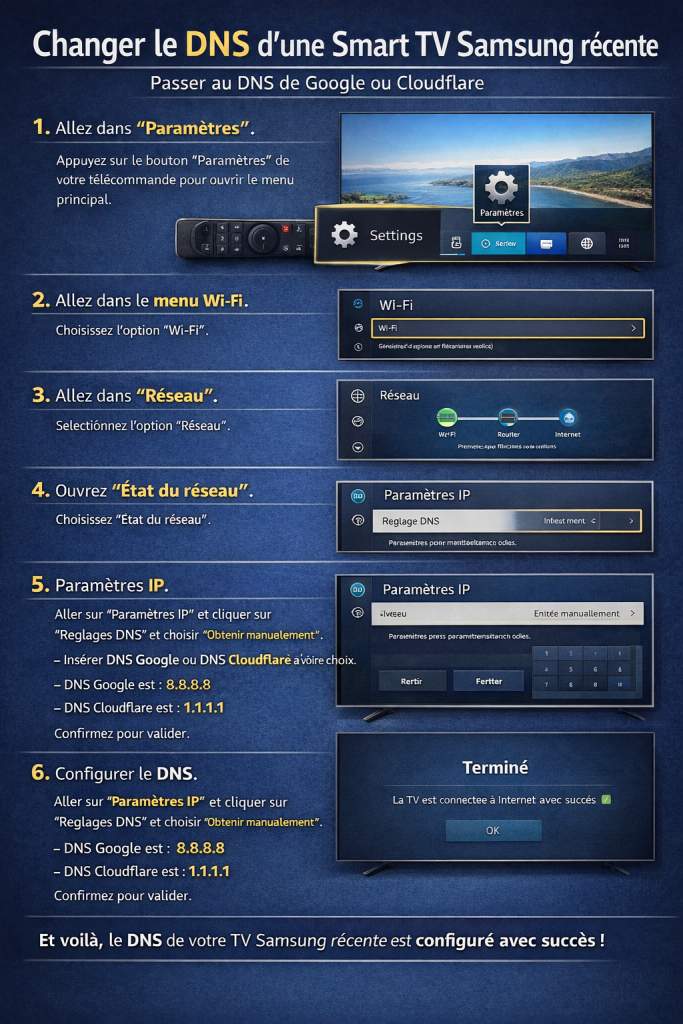
- Appuyez sur le bouton Paramètres (ou Maison, puis Paramètres) de votre télécommande.
- Sélectionnez Réseau.
- Accédez à État du réseau (ou Paramètres réseau) et lancez le test de connexion si nécessaire.
- Cliquez sur Paramètres IP.
- Choisissez Paramètres DNS (ou DNS Setting) et sélectionnez l’option Entrer manuellement (Enter Manually).
- Saisissez l’adresse ou les adresses DNS fournies dans les champs DNS.
- Confirmez avec OK ou Terminé✅.
- Redémarrez votre Smart TV 🔄 (éteignez-la complètement, puis rallumez-la) pour que les nouveaux paramètres DNS soient pris en compte.
Alternative : DNS via routeur
- Si tu veux que toutes tes TVs / appareils utilisent le même DNS, configure le DNS directement dans ton routeur.
- Avantage : tu n’as pas à changer le DNS sur chaque appareil.
⚠️ Important :
Veuillez noter que notre support n’offre aucune assistance concernant l’installation des DNS. Nous vous invitons à consulter notre section dédiée à l’installation des DNS. Des tutoriels expliquant les démarches à suivre sont également disponibles sur Google, YouTube ou même ChatGPT.