
CONFIGURER
HOT PLAYER IPTV
Tutoriel complet sur Smart TV
Samsung Smart TV • LG Smart TV • Android TV
INSTALLER • CONFIGURER • REGARDER

Comment installer Hot Player IPTV sur Smart TV ?
Hot Player IPTV est un lecteur multimédia permettant d'utiliser vos propres playlists IPTV sur des téléviseurs compatibles.
Selon la version de l'application, vous pouvez configurer une playlist M3U ou utiliser des identifiants Xtream Codes.
Ce guide vous accompagne depuis l'installation de l'application jusqu'au chargement de vos chaînes, films et séries compatibles.
Les 6 étapes essentielles
Voici un résumé illustré de la configuration de Hot Player sur votre Smart TV. Les étapes détaillées se trouvent juste en dessous.
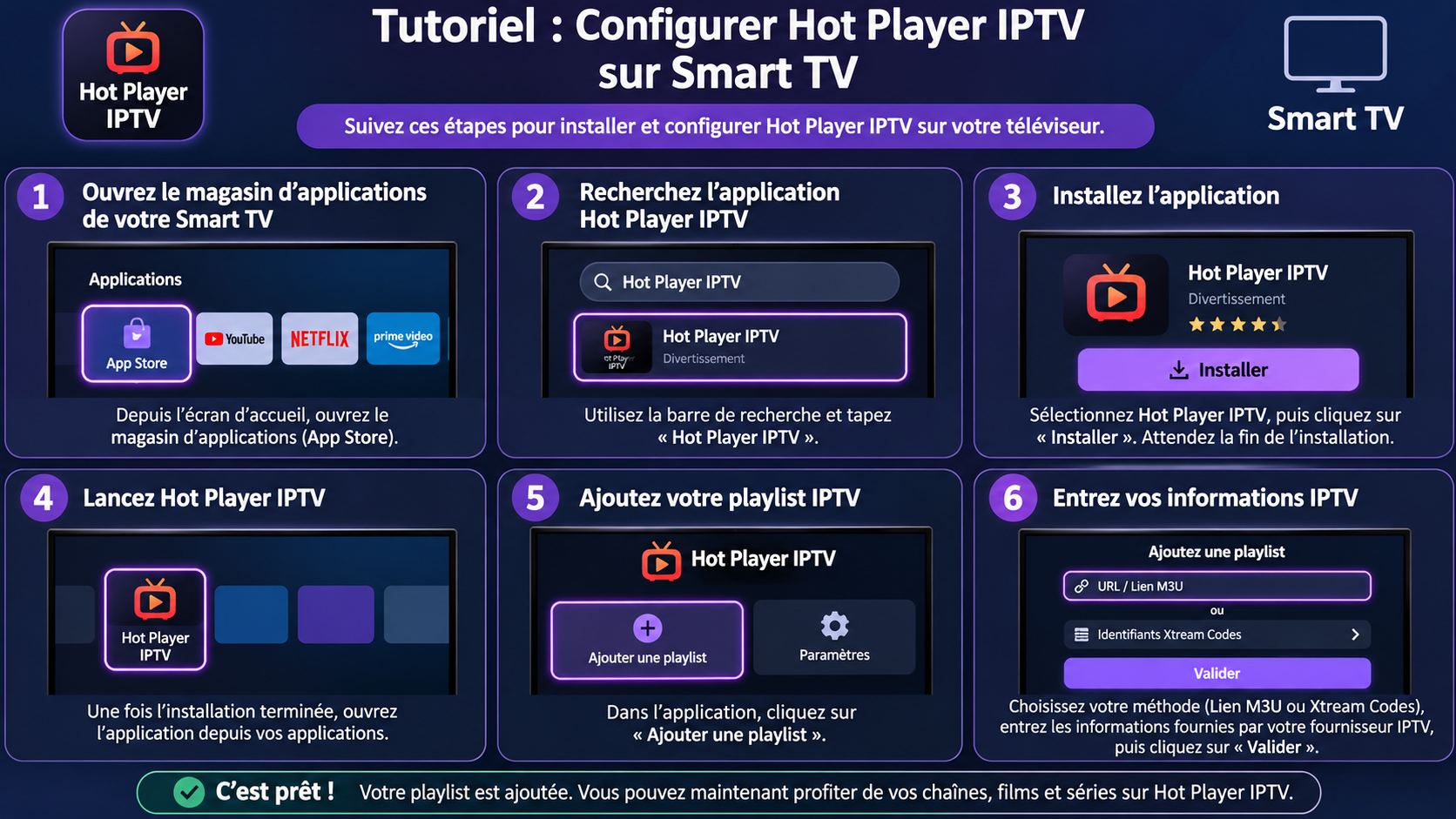
Illustration simplifiée : les menus réels peuvent varier selon votre télévision et la version de Hot Player.
📋 Avant de commencer
Vous aurez besoin de :
01. Une Smart TV compatible.
02. Une connexion Internet stable.
03. L'application Hot Player IPTV.
04. Un lien M3U valide ou des identifiants Xtream Codes.
05. Un téléphone ou ordinateur si la configuration passe par le site de l'application.
01 | OUVRIR LA BOUTIQUE D'APPLICATIONS
Accéder aux applications de votre Smart TV
Allumez votre télévision et connectez-la à Internet. Ouvrez ensuite sa boutique d'applications.
Ouvrez Apps ou Smart Hub.
Ouvrez Apps ou LG Content Store.
Ouvrez Google Play Store.
La disponibilité de l'application dépend du modèle et de la région de votre télévision.
02 | RECHERCHER HOT PLAYER IPTV
Trouver l'application
Dans la barre de recherche de votre boutique d'applications, saisissez :
Sélectionnez l'application correspondant à l'éditeur recherché.
Vérifiez son nom et ses informations avant de procéder à l'installation.
03 | INSTALLER L'APPLICATION
Télécharger Hot Player
Cliquez sur Installer, Obtenir ou le bouton équivalent.
Attendez la fin du téléchargement. L'application apparaîtra ensuite parmi celles installées sur votre télévision.
04 | LANCER HOT PLAYER
Premier démarrage
Depuis le menu des applications de votre télévision, ouvrez Hot Player IPTV.
Lors du premier lancement, l'application peut afficher un identifiant d'appareil, une adresse MAC ou une page de configuration.
Gardez cet écran affiché pour relever les informations demandées.
05 | RÉCUPÉRER L'IDENTIFIANT DE LA TV
Identifier votre appareil
Recherchez l'adresse MAC ou l'identifiant indiqué par Hot Player.
Ces informations permettent d'associer votre playlist à la bonne télévision lorsque l'application utilise une configuration par site Web.
Utilisez l'identifiant réel affiché par Hot Player.
Ne confondez pas nécessairement l'adresse MAC de l'application avec celle de la connexion Wi-Fi ou Ethernet de votre téléviseur.
06 | ACCÉDER À LA GESTION DES PLAYLISTS
Ouvrir le site de Hot Player
Si l'application affiche une adresse Web pour ajouter votre playlist, ouvrez cette adresse depuis votre téléphone ou votre ordinateur.
Vous pouvez également consulter le site officiel de Hot Player pour retrouver la rubrique de gestion des playlists.
Site de l'application
OUVRIR HOT PLAYERRecherchez une rubrique comme Upload List ou Upload Playlist.
L'interface peut changer. Suivez en priorité les instructions affichées dans votre application.
07 | AJOUTER VOTRE PLAYLIST M3U
Configurer votre lien IPTV
Dans l'interface de configuration, choisissez l'option permettant d'ajouter une playlist M3U.
Si une adresse MAC est demandée, saisissez celle relevée sur votre télévision.
Exemple fictif : remplacez-le par votre véritable lien M3U.
Vérifiez les informations puis cliquez sur Save, Upload ou le bouton équivalent.
Utilisez uniquement une playlist que vous êtes autorisé à consulter. Ne partagez pas publiquement vos identifiants.
08 | ALTERNATIVE : XTREAM CODES
Configurer les identifiants séparément
Si votre version de Hot Player propose une connexion Xtream Codes, vous pouvez saisir les informations transmises par votre fournisseur.
Remplacez ces exemples par vos informations personnelles et enregistrez.
Ne collez pas votre lien M3U complet dans le champ Server URL. Chaque méthode utilise un format de connexion différent.
09 | RECHARGER LA PLAYLIST
Actualiser Hot Player
Après avoir enregistré votre playlist, retournez sur votre Smart TV.
Fermez puis rouvrez Hot Player ou utilisez la fonction de rafraîchissement si elle existe.
Recharger les chaînes et les informations de votre playlist.
Patientez pendant la synchronisation. Le temps de chargement varie selon la taille de la playlist et la vitesse de votre connexion.
10 | ACCÉDER AUX CHAÎNES ET CONTENUS
Votre playlist est configurée !
Si la playlist est valide et correctement chargée, Hot Player affiche les contenus disponibles selon leur format.
Chaînes disponibles
Vidéo à la demande
Épisodes disponibles
Configuration terminée !
Votre Smart TV est prête à lire les flux compatibles de votre playlist.
11 | ACTIVATION DE HOT PLAYER
Vérifier la licence de l'application
Hot Player peut proposer une période d'essai suivie d'une activation payante.
Cette activation est indépendante de votre abonnement IPTV. Elle concerne uniquement l'utilisation du lecteur.
Consultez les conditions et les tarifs directement auprès de l'éditeur.
CONSULTER HOT PLAYERL'activation du lecteur ne fournit pas de chaînes, de films ou d'abonnement IPTV.
12 | FONCTIONNALITÉS UTILES
Retrouvez rapidement vos chaînes préférées.
Recherchez un contenu par son nom.
Restreignez certains contenus lorsque l'option est disponible.
Actualisez ou modifiez vos playlists compatibles.
13 | PROBLÈMES ET SOLUTIONS
Vérifiez la compatibilité de votre télévision et la région de votre boutique.
Vérifiez l'identifiant de l'appareil, le lien M3U et l'enregistrement. Rechargez ensuite l'application.
Consultez le statut de licence et les conditions de l'éditeur.
Vérifiez que l'URL est complète, que le service est actif et que le serveur répond.
Testez votre connexion Internet, redémarrez la télévision et vérifiez le flux distant.
Privilégiez Ethernet ou un Wi-Fi stable. Essayez une autre chaîne pour isoler le problème.
Leur présence dépend des données de votre playlist et des fonctions du lecteur.
14 | CONSEILS POUR UNE MEILLEURE EXPÉRIENCE
Une connexion fiable réduit les interruptions.
Maintenez votre application et votre télévision à jour.
Protégez vos liens et identifiants personnels.
Organisez vos chaînes pour les retrouver rapidement.
RÉCAPITULATIF DE LA CONFIGURATION
Besoin d'aide pour configurer Hot Player ?
Vous rencontrez un problème avec votre adresse MAC, votre lien M3U ou le chargement de votre playlist ? Retrouvez King Premium pour obtenir de l'assistance.
VISITER KING PREMIUMHOT PLAYER IPTV
Installation et configuration sur Smart TV
WWW.KING-PREMIUM.COMTutoriel d'installation King Premium